Rec Room: A New Semester VR-Setup & Headset-Matrix
Offizielle RR:ANS-Headset-Unterstützung: Steam Frame, Quest-PCVR, Vive, Index, PSVR — plus Eye-Tracking-Optionen und Comfort-Defaults.
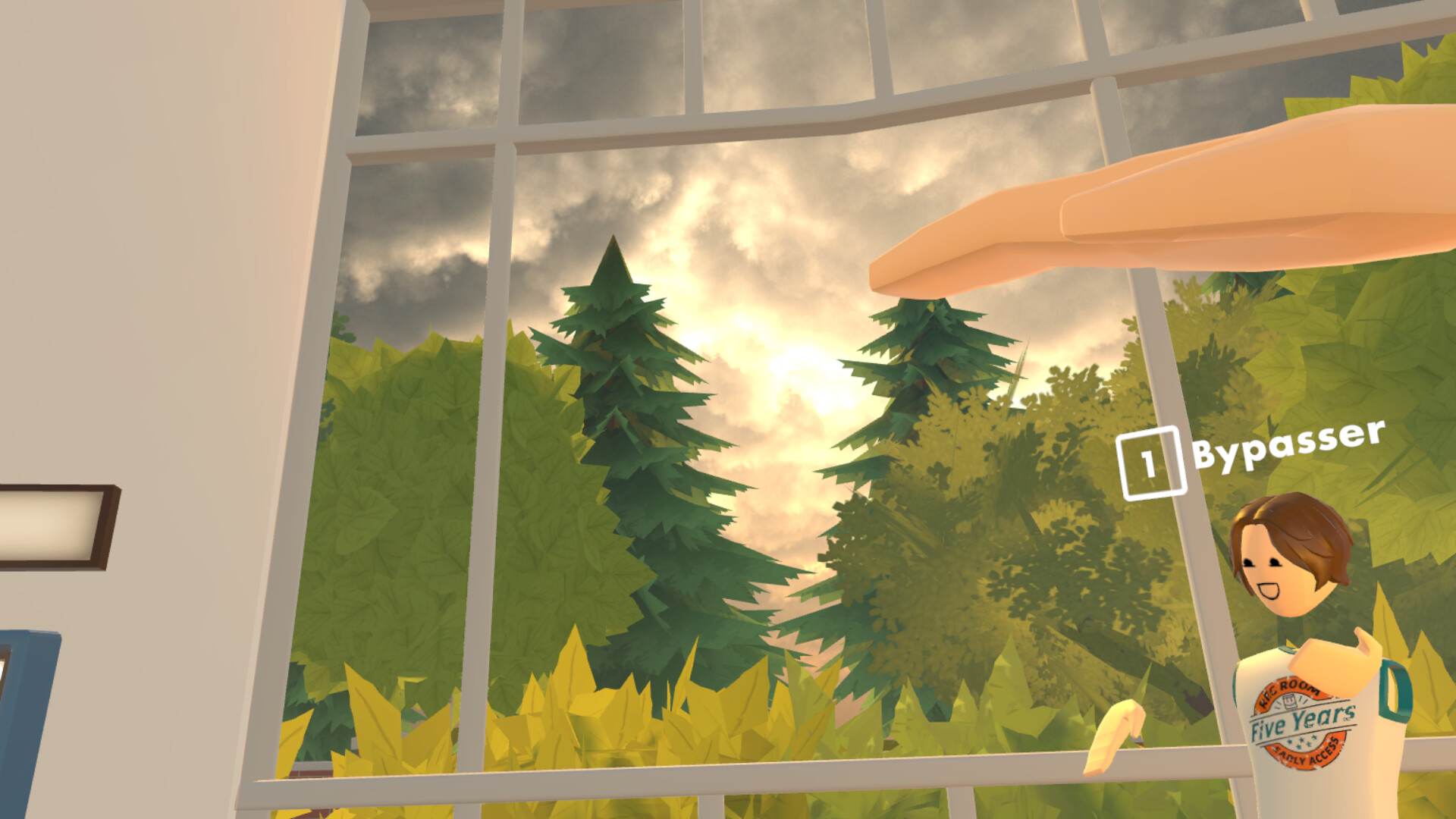
Rec Room: A New Semester (RR:ANS) ist als VR-unterstützter und flachbildschirmfähiger Social-Sandbox auf Steam gebaut. Thunderstorm Games (veröffentlicht von Bypasser / Team - VR) startet Early Access am 24. November 2026 (App 4877420), für immer kostenlos ohne Mikrotransaktionen und nicht mit Rec Room Inc. verbunden. Dieser Guide bündelt die offizielle Headset-Matrix aus Steam-News, erklärt PCVR versus Standalone-Pläne und gibt eine praktische Setup-Reihenfolge, damit deine erste VR-Session zu Erste Schritte und Steuerung passt.
Du brauchst kein VR zum Spielen. Bildschirmmodus ist voll Teil des Designs. Nutze diese Seite, wenn du ein Headset besitzt — oder eines kaufen willst.
Headset-Matrix (offiziell)
| Headset-Familie | Wie RR:ANS es unterstützt | Notizen |
|---|---|---|
| Steam Frame | Geplant direkt auf dem Gerät ohne PC nach Release | Eye-Tracking geplant; optionales Share-Gaze-Feature |
| Meta Quest / Oculus Rift | Nur PCVR mit Controller-Bindings | Kein Meta-Quest-Store-Standalone-Spiel |
| HTC Vive | Über PC unterstützt | Manche Features ggf. eingeschränkt — Bugs melden |
| Valve Index | Über PC mit Controller-Bindings | Starkes Finger-Tracking für Creator Pen |
| PSVR 2 | Über PCVR mit passendem Adapter/Software | Kein nativer Console-Store-Pfad für diesen Steam-Titel |
| PSVR 1 | PCVR mit zusätzlicher Drittanbieter-Software | Support als begrenzt beschrieben |
Steam-Store-Requirement-Blurbs listen auch Meta Quest 2/3, Valve Index, Vive, PSVR2 und Steam Frame unter VR-Support — prüfe die Live-Steam-Seite nach Patches erneut.
Steam Frame
RR:ANS soll direkt auf Steam Frame ohne PC nach Release laufen. Das macht Frame zum langfristigen „aufsetzen und partyen“-Ziel für dieses Ökosystem. Das Studio plant auch Eye Tracking: auf unterstützten Headsets kannst du optional aktivieren, dass andere Spieler sehen, wohin du schaust. Es ist optional und in den Einstellungen abschaltbar — für Privatsphäre oder kompetitiven Fokus aus.
Bis Frame-Hardware bei dir ist, entwickle Gewohnheiten auf dem PCVR-Headset, das du schon hast; soziale Flows und Creator-Pen-Übung übertragen sich.
Meta Quest und Oculus Rift (nur PCVR)
Kritische Klarstellung: RR:ANS erscheint nicht als Standalone-Meta-Quest-Store-Spiel. Du musst Quest mit einem fähigen PC verbinden (Link-Kabel, Air Link oder äquivalente SteamVR-Bridge) und den Steam-Build starten.
Setup-Skizze:
- Steam, SteamVR und RR:ANS auf dem PC installieren.
- PC Link / Air Link auf der Quest aktivieren; Headset in tracking-freundlichem Raum aufsetzen.
- Bestätigen, dass Controller in SteamVR erscheinen, bevor du RR:ANS startest.
- Ingame Watch-Menü öffnen und Locomotion-Comfort-Einstellungen prüfen.
- Bei Input-Fails über SteamVR-Bindings oder den Steuerungsbildschirm des Titels rebinden (Steuerung).
Rift-CV1- / Rift-S-artige PCVR-Headsets folgen derselben „SteamVR zuerst“-Logik mit ihren nativen Runtimes, wo anwendbar.
HTC Vive und Valve Index
Vive-Headsets werden unterstützt, aber das Studio warnt, dass die Kompatibilität bei manchen Features begrenzt sein kann. Wenn etwas bricht — Teleport, Grip-Stift, UI-Laser —, melde es mit Headset-Modell und SteamVR-Version, damit Early-Access-Fixes landen.
Valve Index wird mit Controller-Bindings unterstützt. Knuckle-Tracking hilft bei Creator-Pen-Präzision und sozialen Gesten. Index-Spieler sollten trotzdem Play-Space-Grenzen und ein Default-Teleport/Smooth-Mix vor langen Story-Sessions konfigurieren (Story-Modus).
PSVR 2 und PSVR 1 über PCVR
Beide PlayStation-VR-Headsets werden als über PCVR unterstützt genannt, nicht als nativer PS-Store-RR:ANS-Client:
- PSVR 2: mit korrektem Adapter und Software-Stack an den PC, dann SteamVR.
- PSVR 1: braucht zusätzliche Drittanbieter-Software; erwarte begrenzten Support und mehr Troubleshooting.
Wenn du nur PSVR-Gear hast, plane Zeit für PC-Adapter-Setup vor Launch-Night-Parties ein. Flachbildschirm auf demselben Steam-Account bleibt das zuverlässige Backup.
Empfohlene Setup-Reihenfolge (jedes Headset)
- Prüfen, ob der PC Steam-Minimum/Recommended für deine Auflösung und Refresh Rate erfüllt.
- GPU-Treiber und SteamVR aktualisieren.
- SteamVR Room Setup; Play Area freiräumen für Fauststoß-Parties und Creator-Pen-Reichweite.
- RR:ANS von Steam mit aktivem Headset starten; VR-Modus bestätigen (nicht versehentlich Screen).
- Watch-Menü + Bewegen + Interaktion aus Steuerung durchziehen.
- Einen Freund hinzufügen und zusammen durch Rec-Center-Portale teleportieren (Erste Schritte).
- Optional Eye-Tracking-Share erst aktivieren, wenn du den Privacy-Toggle verstehst.
Comfort- und Safety-Defaults
- Mit Snap Turn oder reduzierter Smooth-Turn-Geschwindigkeit starten.
- Teleport in vollen Public Rooms bevorzugen, bis du der Framerate vertraust.
- Vignette-Optionen nutzen, falls bei Sprint oder Fly angeboten.
- Push-to-Talk in geteilten Haushalten aktivieren.
- Pausen bei Creator-Pen-Marathons — Bau-Sessions werden lang (Creator Pen).
- Kabelzugentlastung oder Wireless-Akkus managen, damit du mitten in der Einladung nicht aussteckst.
Performance-Tipps
Offizielle Notizen betonen, dass das Spiel keinen Extrem-PC für Baseline-Play braucht, aber VR multipliziert die GPU-Last:
- Supersampling senken, wenn Reprojection spikt.
- Overlays schließen, die du nicht brauchst.
- Build-Tests in privaten Räumen hosten, bevor öffentliche Showcases.
- Nach Patches Quest-Wireless-Codecs und Index-Refresh-Modi erneut testen — Early Access bewegt sich weiter.
Tracke VR-Fixes auf Patch-Seite unter Aktualisierungen. Für Outfit-Flair in VR-Lobbys siehe Tier-Listen-Hub (1-Stern bis 8-Stern Gaming Legends). Party-Mitglieder über den Spieler-Hub finden.
Cross-Play-Mindset
Parties mischen VR- und Screen-Spieler. Design deine persönliche Etikette:
- Screen-Spieler beim Sprechen anschauen; nicht nur auf VR-Zeigen verlassen.
- Portale nicht mit Full-Body-Motion blockieren.
- Bei Creator-Pen-Collab bestätigen, dass Screen-Builder orbiten/zoomen können (Steuerung).
Troubleshooting-Tabelle
| Problem | Fix-Pfad |
|---|---|
| Quest startet, aber kein RR:ANS-Standalone-Store-Tile | Erwartet — PC Steam + Link nutzen |
| Controller fehlen | SteamVR-Binding, Akku, USB; Runtime neu starten |
| Vive-Feature fehlt | Bug melden; alternatives Binding; auf Screen zurückfallen |
| PSVR2 schwarze Screens | Adapter-Firmware, SteamVR, GPU HDMI/DP-Pfad |
| PSVR1 instabil | Begrenzter Support — anderes Headset oder Screen-Modus |
| Eye Gaze immer an | Optionales Eye-Tracking-Share in Einstellungen deaktivieren |
| Übelkeit in der Story | Snap Turn, Teleport, kürzere Sessions |
Verwandte Guides
- Steuerung — Watch-Menü, Bewegung, Creator-Pen-Grips
- Erste Schritte — erste Rec-Center-Session
- Creator Pen — langes VR-Bauen
- Story-Modus — Comfort für narrative Beats
- Anleitungen — alle How-tos
- Aktualisierungen — Headset-Patches im Early Access
Richte SteamVR einmal ein, lerne die Grenzen deines Headsets und denk daran: Quest-Spieler brauchen eine PC-Bridge. Mit Frame-Standalone am Horizont und PCVR-Optionen heute kann RR:ANS dich auf der Hardware treffen, die du schon hast — oder auf der Couch im Screen-Modus, bis dein Headset bereit ist.
Kombiniere diese Headset-Matrix mit den vollen Systemanforderungen und der Early-Access-Timeline vor dem Launch-Tag.
Häufig gestellte Fragen
Schnelle Antworten für Spieler von Rec Room: A New Semester.
Kann ich Rec Room: A New Semester auf Meta Quest ohne PC spielen?
Nein. Quest-Support ist nur PCVR. Es gibt keine Meta-Quest-Store-Standalone-Version — Headset mit PC verbinden und den Steam-Build starten.
Läuft RR:ANS nativ auf Steam Frame?
Ja, geplant ist der Direktlauf auf Steam Frame ohne PC nach Release, mit optionalen Eye-Tracking-Features, die Spieler deaktivieren können.
Werden HTC Vive und Valve Index unterstützt?
Ja. Index hat Controller-Bindings. Vive wird unterstützt, aber manche Features können eingeschränkt sein — Issues im Early Access melden.
Wie funktionieren PSVR 1 und PSVR 2 mit diesem Spiel?
Beide über PCVR. PSVR 2 braucht den richtigen PC-Adapter/Software. PSVR 1 braucht extra Drittanbieter-Software und hat begrenzten Support.
Brauche ich VR, um Rec Room: A New Semester zu genießen?
Nein. Das Spiel läuft im Standard-Bildschirmmodus und in VR. Nutze Screen jederzeit; folge diesem Guide, wenn du für Headsets bereit bist.